Hunyuan 3D 3.1: Aus Bildern und Text werden 3D-Modelle
Hunyuan 3D 3.1 ist ein chinesisches KI-Modell von Tencent, das Bilder und Text in 3D-Assets umwandelt. Erstelle auf China AI reine Geometrie oder texturierte Modelle, prüfe sie von allen Seiten und lade eine GLB zur Bearbeitung oder ein rotierendes GIF für Kundenfeedback herunter.
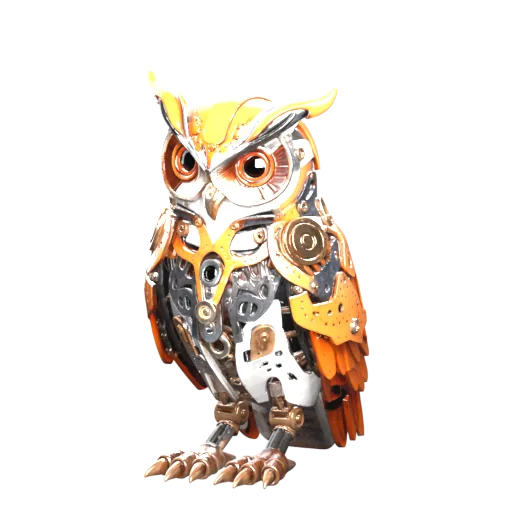
Was lässt sich mit Hunyuan 3D 3.1 erstellen?
Eine flache Vorlage vermittelt ein Design, lässt aber Fragen zu Tiefe, Proportionen und verdeckten Oberflächen offen. Hunyuan 3D macht daraus ein Asset, das du drehen, untersuchen und weiterentwickeln kannst. Liegt die Idee bislang nur in Worten vor, steht auch Text zu 3D zur Verfügung.
Auf China AI endet der Workflow nicht mit der Generierung. Lade das Modell zur Weiterbearbeitung herunter oder exportiere ein rotierendes GIF für die Abstimmung. So können Designer und Kunde dasselbe Konzept auf unterschiedliche Weise beurteilen, ohne beide eine 3D-Anwendung bedienen zu müssen.
| Dein nächster Schritt | Verfügbarer Workflow |
|---|---|
| Ein Foto oder eine Illustration weiterentwickeln | Einzelbild zu 3D |
| Eine Idee ohne Referenzbild erkunden | Text zu 3D |
| Zuerst die Form beurteilen | Reine Geometrie |
| Farben und Oberflächen prüfen | Texturen mit optionalen PBR-Materialien |
| Netzkomplexität steuern | 40.000 bis 1.500.000 Flächen |
| Das Asset weiterbearbeiten | GLB-Modell herunterladen |
| Anderen das Konzept zeigen | Rotierendes GIF exportieren |
Auf dieser Seite: Bildvorbereitung · Ausgabeoptionen · GIF teilen · Modellwahl
Ein Foto oder eine Illustration in ein 3D-Modell umwandeln
Starte mit dem Bild, das den Gegenstand erklärt, nicht unbedingt mit dem spektakulärsten Foto. Requisiten, tiefe Schatten oder angeschnittene Ränder liefern weniger brauchbare Informationen als ein vollständiges, klar abgegrenztes Motiv. Bei Figuren sollten Pose und Abstände zwischen den Gliedmaßen lesbar sein. Bei Griffen und Beinen müssen die Verbindungen erkennbar bleiben.
- Bereite eine klare Vorlage vor. Verwende PNG, JPG oder WebP bis 6 MB. Zeige das ganze Objekt und entferne störende Umgebung, wenn sie mit dessen Kontur konkurriert.
- Wähle den Hunyuan-Bildworkflow. Öffne den KI-3D-Modellgenerator, wähle Hunyuan 3D 3.1 und lade dein Bild hoch. Richte die Ausgabe danach aus, was du als Nächstes prüfen möchtest.
- Prüfe das gesamte Modell. Vergleiche die Silhouette mit der Vorlage und drehe es zu Seiten, Rückseite und Unterseite. Halte fest, was bleiben kann und was einen neuen Versuch oder manuelle Bearbeitung braucht.
Hebt sich das Motiv schlecht ab, kann der Hintergrundentferner bei der Vorbereitung helfen. Kontrolliere den Freisteller: Eine abgeschnittene Antenne, ein Griff oder ein dünner Strang kann genau das entscheidende Detail sein. Freistellen ist eine Möglichkeit, keine Pflicht für jedes Bild.
Geometrie, Texturen und PBR-Materialien wählen
Mit reiner Geometrie die Form beurteilen
Wähle Geometry, um die Form zu prüfen, ein Basisnetz zu entwickeln oder ein Objekt für weiteres Sculpting vorzubereiten. Ohne ablenkende Farben fallen eine flache Rückseite, verschmolzene Zwischenräume oder nur aus der Originalperspektive überzeugende Proportionen leichter auf. Das hilft besonders, wenn die endgültigen Materialien später anderswo entstehen.
Texturen für die Beurteilung der Oberfläche nutzen
Texturierte Ausgaben beziehen die Oberflächenwirkung ein. Optionale PBR-Materialien sind relevant, wenn das Material im 3D-Workflow auf Licht reagieren soll. Betrachte mehrere Winkel: Ein aufgemaltes Detail muss keine echte Erhebung oder Vertiefung im Netz sein. Wenn die physische Form zählt, prüfe neben der Farbe auch die Geometrie.
Mit der Flächenanzahl forderst du eine bestimmte Netzkomplexität an. Mehr Flächen ersetzen weder eine klare Vorlage noch korrekte Proportionen. Ohne konkrete Vorgabe kannst du beim Standardwert beginnen und anschließend den Einsatzzweck berücksichtigen. Ein Hintergrundobjekt im Spiel braucht andere Details als ein Ausstellungsobjekt in Nahaufnahme; beide können später optimiert werden müssen.
Ohne Referenzbild mit Text beginnen
Text zu 3D hilft, ein einzelnes Objekt zu erkunden, bevor du eine Illustration ausarbeitest. Beschreibe zuerst die Grundform und danach die charakteristischen Teile. Proportionen und Beziehungen bringen mehr als eine Reihe lobender Adjektive: Ist die Basis breit, der Griff gebogen oder überlappen sich Platten? Kläre das, bevor du den Oberflächenglanz beschreibst.
Konzentriere die Beschreibung auf ein Asset. Ein ganzer Raum voller Objekte, dramatisches Licht und komplexe Kamerafahrten liefern viel Information, die das gesuchte Einzelmodell nicht definiert. Wird die Gestaltung in Worten zu schwierig, entwickle mit Text zu Bild eine klare visuelle Referenz und nutze anschließend Bild zu 3D.
Betrachte das erste Modell als Gespräch über das Design. Benenne eine konkrete Änderung, etwa eine deutlichere Öffnung, andere Proportionen oder eine einfachere Verbindung. Das ist hilfreicher, als unveränderte Angaben wiederholt mit der Bitte um ein „besseres“ Ergebnis einzureichen.
Entwürfe für Figuren, Produkte und Requisiten erstellen
Figurenkonzepte früh abstimmen
Aus einer Illustration kann ein Modell entstehen, an dem sich Volumen und Silhouette besprechen lassen. Prüfe Kopf-Körper-Verhältnis, getrennte Arme und Beine sowie die Größe von Zubehör. Für Art-Direction oder Kundenfeedback eignet sich ein rotierendes GIF. Rigging und Animationsvorbereitung folgen in einer späteren Produktionsphase.
Produktformen für Präsentationen entwickeln
Mit einer klaren Produktvorlage erkundest du weitere Blickwinkel. Prüfe Nähte, Öffnungen, Stützen und Rückseite, bevor du das Modell in eine Präsentation einbaust. Generierte Geometrie interpretiert das Bild. Fertigungsgenaue Maße müssen daher in einem geeigneten Modellierungsworkflow entwickelt und kontrolliert werden.
Einzelne Requisiten für größere Szenen vorbereiten
Dekoobjekte, stilisierte Ausrüstung und Hintergrundrequisiten können als Ausgangsassets für den Szenenbau dienen. Beurteile sie aus der vorgesehenen Entfernung. Kleine Verbindungen und dünne Teile brauchen Aufmerksamkeit; bei entfernten Objekten zählt eine klare Silhouette oft mehr als hohe Detaildichte. Behalte beim Download den nächsten Bearbeitungsschritt im Blick.
Dein Hunyuan-Modell als rotierendes GIF teilen
Zeige einem Kunden die Form, ohne dass er eine 3D-Datei öffnen muss. Öffne auf China AI die Modelldetails und wähle Download GIF für eine sich wiederholende Drehansicht. So sehen Beteiligte mehrere Seiten in einem vertrauten Bildformat.
Sende für Kundenfeedback eine konkrete Frage mit: Passt die Silhouette zum Konzept, stimmen die Proportionen oder wirkt das Zubehör zu groß? Ein GIF-kompatibler Chat oder eine Präsentation reicht zum Ansehen. Dadurch lässt sich die frühe Freigabe vom späteren Asset-Transfer trennen.
In einem Portfolio oder Konzeptboard zeigt die Drehansicht mehr als nur die ursprüngliche Vorderseite. Bewahre daneben die GLB für die Produktion auf. Das GIF vermittelt den Entwurf; die GLB bringt das 3D-Asset ins nächste Werkzeug. Eine Drehvorschau erzeugt keine Figurenanimation und kein editierbares Rig.
Das Netz vor Rendering, Bearbeitung oder Druck prüfen
Prüfe passend zum Ziel: Beim Rendering zählen sichtbare Nähte und störende Konturwechsel, bei der Bearbeitung die geometrische Umsetzung wichtiger Teile. Für den Druck müssen geschlossene Oberflächen, Wandstärke und Maße stimmen. Prüfe auch, ob dünne Anbauten im gewählten Maßstab stabil genug sind, bevor du eine slicerkompatible Datei vorbereitest.
Besonders aufschlussreich sind oft Ansichten, die im Originalbild fehlen. Ein Foto legt Rückseite und Unterseite nicht exakt fest; untersuche sie bewusst. Muss eine unsichtbare Oberfläche einem bestimmten Design folgen, plane Nachbearbeitung oder einen Workflow mit zusätzlichen Ansichten ein.
Hunyuan 3D 3.1, 3.0 und die Open-Source-Reihe
Hunyuan3D bezeichnet eine Modellfamilie, nicht einen beliebig austauschbaren Download. China AI bietet aktuell Hunyuan 3D 3.1. Tencent stellt bei diesem Update des professionellen Modells präzisere Geometrie und detailliertere Texturen heraus. Informationen zur älteren Version 3.0 beschreiben deshalb nicht automatisch jede aktuelle Einstellung.
Die quelloffene Ausgabe Hunyuan3D 2.1 ist ein eigener Weg. Ihre Installation und Hardwareanforderungen sind keine Voraussetzung für diesen Online-Generator. Ebenso sind Funktionen der umfangreicheren Tencent-Plattform nicht automatisch hier verfügbar. Plane mit Text oder einem Bild, Geometrie oder Texturen und den sichtbaren Einstellungen.
Hunyuan 3D im Vergleich mit Trellis 2, Meshy und Tripo
Vergleiche im selben 3D-Arbeitsbereich von China AI chinesische KI-Modelle von Tencent und VAST mit US-entwickelten Optionen wie Microsofts Trellis 2 und Meshy. Entscheidend sind hier die möglichen Referenzen und die Regler zur Gestaltung der Ausgabe.
Hunyuan oder Trellis 2: Textidee oder Bildvorlage
Hunyuan 3D 3.1 akzeptiert auf China AI Text oder ein Bild, Trellis 2 startet mit einem Bild. Wähle Hunyuan, wenn du eine schriftliche Idee ohne vorherige Referenzerstellung entwickeln möchtest. Liegt schon ein klares Bild vor, kommen beide infrage: Hunyuan bietet reine Geometrie oder Texturen, Trellis Regler für Auflösung, Texturen und Netzdetails.
Nutze zum Vergleich dieselbe Vorlage. Prüfe die Silhouette, den Abstand zwischen Griff und Körper sowie die Interpretation der unsichtbaren Rückseite. So findest du ein brauchbares Ausgangsasset, statt nur die Frontvorschau zu bewerten.
Hunyuan oder Meshy: zusätzliche Referenzen und Texturvorgaben
Hunyuan und Meshy 7 unterstützen hier Text und Einzelbilder. Meshy akzeptiert außerdem mehrere Referenzbilder und bei texturierter Ausgabe ein Texturreferenzbild oder eine Texturbeschreibung. Brauchst du diese Angaben, um Design oder Oberfläche zu vermitteln, bietet Meshy eine Route, die Hunyuan hier derzeit nicht hat.
Reicht eine Vorlage oder eine Beschreibung, bleibt Hunyuan eine Option. Nutze Geometrie für die Formprüfung und Texturen für die äußere Wirkung. Ein Modell mit mehr Eingaben hilft, wenn du relevante Informationen dafür hast, nicht allein wegen der größeren Zahl an Reglern.
Hunyuan oder Tripo: passende Ansichten nutzen
Wähle Tripo AI, wenn du zusammenpassende Vorder-, Seiten- oder Rückansichten beziehungsweise getrennte Qualitäts- und Topologieeinstellungen brauchst. Die Mehransichten-Route benötigt zwei bis vier Bilder einschließlich Vorderansicht. Hunyuan passt weiterhin, wenn Text oder ein klares Bild unmittelbar zu einem geometrischen oder texturierten Asset werden soll.
Vergleiche die Eingaben in der 3D-Generatorübersicht. Der rotierende GIF-Export von China AI steht modellübergreifend bereit, sodass du Varianten ohne editierbare 3D-Dateien zur Abstimmung teilen kannst. Einheitliche Eingaben und Betrachtungsbedingungen machen das Feedback aussagekräftiger.
Frequently Asked Questions
Von der flachen Vorlage zur drehbaren 3D-Idee
Öffne den 3D-Generator und wähle Hunyuan 3D 3.1. Starte mit Text oder einem Bild, prüfe die Form und lade das Modell oder ein rotierendes GIF für deinen nächsten Schritt herunter.
Mit Hunyuan 3D erstellen