Hunyuan 3D 3.1: convierte imágenes y texto en modelos 3D
Hunyuan 3D 3.1 es un modelo de IA china desarrollado por Tencent para transformar imágenes y texto en recursos 3D. En China AI puedes crear geometría sin texturas o modelos texturizados, revisarlos desde todos los ángulos y descargar un GLB para editar o un GIF giratorio para recibir comentarios de clientes.
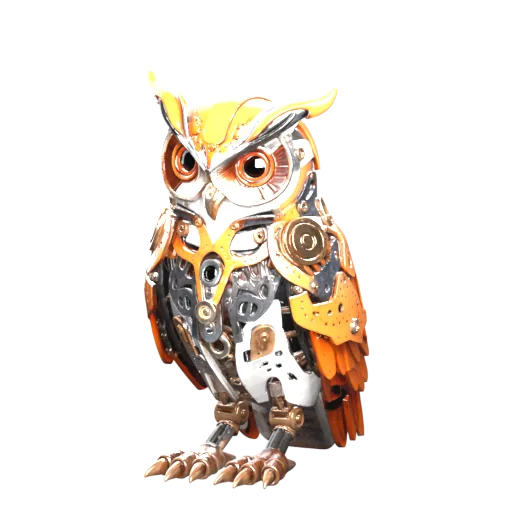
¿Qué puedes crear con Hunyuan 3D 3.1?
Una referencia plana comunica el diseño, pero deja preguntas sobre profundidad, proporciones y superficies fuera de la vista. Hunyuan 3D permite dar el siguiente paso: convertirla en un recurso que puedes girar, examinar y desarrollar. Si la idea solo existe por escrito, también puedes empezar con texto a 3D.
En China AI, el proceso continúa después de generar. Descarga el modelo para seguir editándolo o exporta un GIF giratorio para enseñar la propuesta a un colaborador. Así, diseñador y cliente pueden evaluar el mismo concepto de distintas formas sin que ambos tengan que usar una aplicación 3D.
| Tu siguiente tarea | Flujo disponible |
|---|---|
| Desarrollar una foto o ilustración existente | Una imagen a 3D |
| Explorar una idea sin referencia visual | Texto a 3D |
| Revisar la forma antes de la superficie | Geometría sin texturas |
| Valorar colores y apariencia | Texturas con PBR opcional |
| Controlar la complejidad de la malla | De 40 000 a 1 500 000 caras |
| Continuar creando el recurso | Descargar el modelo GLB |
| Enseñar el concepto a otra persona | Exportar un GIF giratorio |
En esta página: Preparar la imagen · Elegir la salida · Compartir GIF · Comparar modelos
Convierte una foto o ilustración en un modelo 3D
Empieza por la imagen que explica el objeto, no necesariamente la foto más espectacular. Los accesorios alrededor, las sombras profundas y los bordes recortados aportan menos información útil que un sujeto entero y bien separado. En personajes, procura que la pose y los espacios entre extremidades se entiendan. En objetos con asas o patas, mantén visibles las uniones.
- Prepara una referencia clara. Usa PNG, JPG o WebP de hasta 6 MB. Incluye el sujeto completo y elimina distracciones si interfieren con su contorno.
- Elige la entrada de imagen de Hunyuan. Abre el generador de modelos 3D con IA, selecciona Hunyuan 3D 3.1 y sube la imagen. Decide la salida según lo que vayas a revisar después.
- Examina el modelo completo. Compara la silueta con la referencia y gira hacia los lados, atrás y abajo. Anota qué conservar y qué necesita otro intento o edición manual.
Si el fondo dificulta distinguir el objeto, el eliminador de fondo puede ayudarte a preparar la referencia. Revisa el recorte: una antena, asa o hilo cortado puede ser justo el detalle que querías conservar. Quitar el fondo es una opción, no una obligación para todas las imágenes.
Elige geometría, texturas y materiales PBR
Céntrate en la forma con Geometry
Elige Geometry para evaluar el volumen, desarrollar una malla base o preparar un objeto para esculpirlo. Sin colores compitiendo por la atención, es más fácil detectar una espalda plana, un hueco fusionado o proporciones que solo funcionaban desde el ángulo original. Es especialmente útil si crearás los materiales finales en otro programa.
Usa texturas cuando la apariencia sea parte de la decisión
La salida texturizada incorpora la superficie a la revisión. El PBR opcional es pertinente si vas a trabajar la respuesta del material a la iluminación. Mira varios ángulos: un detalle pintado convincente no siempre corresponde a un relieve o hueco real en la malla. Si la forma física importa, revisa geometría y color.
El número de caras permite solicitar un nivel de complejidad. Aumentarlo no sustituye una referencia clara ni unas proporciones correctas. Sin requisitos concretos, empieza por el valor predeterminado y considera el destino del recurso. Un objeto lejano en un juego y una pieza de exposición en primer plano necesitan detalles distintos; ambos pueden requerir optimización posterior.
Empieza por texto cuando no tengas una referencia
Texto a 3D sirve para explorar un objeto independiente antes de invertir en una ilustración. Describe primero la forma principal y después los elementos que lo hacen reconocible. Las proporciones y relaciones ayudan más que una lista de elogios: explica si la base es ancha, el asa curva o los paneles se superponen antes de decidir el acabado.
Centra la descripción en un recurso. Una habitación entera, varios objetos, iluminación dramática y movimientos de cámara complejos añaden información que no define el modelo individual. Si cuesta explicar el aspecto, crea una referencia con texto a imagen, elige un resultado claro y usa después imagen a 3D.
Trata el primer modelo como una conversación sobre el diseño. Identifica un cambio concreto, como una abertura más clara, otra proporción o una unión sencilla. Eso aporta más que pedir repetidamente un resultado «mejor» sin cambiar la información de entrada.
Crea borradores de personajes, productos y objetos de escena
Conceptos de personajes para una revisión temprana
Una ilustración puede convertirse en un modelo para hablar de volumen y silueta. Revisa la relación cabeza-cuerpo, la separación de brazos y piernas y el tamaño de los accesorios. Exporta un GIF giratorio para enseñarlo a dirección de arte o al cliente. El rigging y la preparación de animación corresponden a una fase posterior.
Formas de producto para desarrollar presentaciones
Usa una referencia clara para explorar otros ángulos. Examina uniones, aberturas, soportes y parte trasera antes de incluir el modelo en una presentación. La geometría generada interpreta la imagen; un diseño con medidas exactas de fabricación debe desarrollarse y medirse en un proceso de modelado adecuado.
Objetos independientes para una escena mayor
Elementos decorativos, equipo estilizado y objetos de fondo pueden ser recursos iniciales para construir escenas. Valóralos a la distancia prevista. Conectores pequeños y piezas delgadas merecen atención cercana; un objeto lejano puede beneficiarse más de una silueta clara que de mucho detalle. Ten presente la siguiente edición al elegir qué descargar.
Comparte tu modelo Hunyuan como GIF giratorio
Muestra la forma sin pedir al cliente que abra un archivo 3D. En los detalles del modelo de China AI, selecciona Download GIF para exportar una rotación en bucle. Los colaboradores pueden ver varios ángulos en un formato de imagen familiar.
Para recibir comentarios, acompaña el GIF con una pregunta concreta: ¿la silueta sigue el concepto, las proporciones encajan o el accesorio parece demasiado grande? Basta un chat o presentación compatible con GIF, sin importar el modelo. Así puedes separar la aprobación inicial de la entrega final del recurso.
En un portafolio o panel de conceptos, la rotación muestra más que la vista frontal original. Conserva también el GLB para producción. El GIF comunica el diseño; el GLB lleva el recurso a la siguiente herramienta. Una vista giratoria no añade animación de personaje ni un rig editable.
Revisa la malla antes de renderizar, editar o imprimir
Examina el modelo según su destino. Para renderizar, busca uniones visibles y cambios molestos de silueta. Para editar, comprueba cómo la geometría representa las partes importantes. Para imprimir, revisa superficies cerradas, grosor, medidas y resistencia de las piezas finas a la escala elegida antes de preparar el archivo del laminador.
La comprobación más útil suele estar en el ángulo que faltaba en la imagen. Una foto no fija con exactitud la parte trasera o inferior, así que revísalas expresamente. Si una superficie oculta debe respetar un diseño concreto, prevé editarla o usar un proceso que acepte vistas adicionales.
Hunyuan 3D 3.1, 3.0 y la serie de código abierto
Hunyuan3D designa una familia, no una descarga intercambiable. China AI ofrece actualmente Hunyuan 3D 3.1. Tencent presenta esta actualización profesional en torno a una mayor precisión geométrica y detalle de texturas; la información antigua sobre 3.0 no describe necesariamente cada ajuste actual.
Hunyuan3D 2.1 de código abierto es otra vía. Sus instrucciones de instalación local y requisitos de hardware no son condiciones para usar este generador online. Tampoco todas las funciones de la plataforma de creación Tencent están incluidas automáticamente aquí. Planifica con texto o una imagen, geometría o texturas y los controles visibles.
Hunyuan 3D frente a Trellis 2, Meshy y Tripo
Compara modelos de IA china, como Hunyuan de Tencent y Tripo de VAST, con opciones desarrolladas en Estados Unidos, entre ellas Trellis 2 de Microsoft y Meshy, en el mismo espacio 3D de China AI. Las diferencias útiles son las referencias que puedes aportar y los controles de salida.
Hunyuan o Trellis 2: concepto escrito o referencia visual
Hunyuan 3D 3.1 acepta texto o una imagen en China AI; Trellis 2 parte de una imagen. Elige Hunyuan si quieres desarrollar un concepto escrito sin preparar antes una referencia. Si ya tienes una imagen clara, ambos son opciones: Hunyuan ofrece geometría o texturas, y Trellis resolución, textura y detalle de malla.
Usa la misma referencia al comparar. Revisa la silueta, si el asa permanece separada del cuerpo y cómo se interpreta la parte trasera invisible. Estas comprobaciones ayudan a escoger una base útil, no solo una vista frontal atractiva.
Hunyuan o Meshy: referencias extra y orientación de textura
Hunyuan y Meshy 7 admiten texto e imagen única. Meshy también acepta varias referencias y, con salida texturizada, una imagen o descripción de textura. Si necesitas esas entradas para comunicar el diseño o la superficie, Meshy ofrece una vía ausente de la interfaz Hunyuan actual.
Hunyuan sigue siendo una opción si basta una referencia o un concepto escrito. Elige geometría para revisar la forma y texturas cuando importe la apariencia. Más entradas ayudan cuando tienes información pertinente que aportar, no simplemente porque haya más ajustes.
Hunyuan o Tripo: cuando dispones de vistas coherentes
Elige Tripo AI si tienes frente, lateral o espalda coincidentes, o necesitas calidad geométrica, textura y topología por separado. Su modo multivista requiere de dos a cuatro imágenes, incluida la frontal. Hunyuan encaja si la tarea inmediata es convertir texto o una imagen clara en un recurso geométrico o texturizado.
Consulta la guía del generador 3D para comparar entradas antes de generar. El GIF giratorio de China AI está disponible en estos distintos flujos, de modo que puedes compartir candidatos sin enviar archivos 3D editables. Mantén referencias y condiciones de visualización comparables para obtener comentarios útiles.
Frequently Asked Questions
De una referencia plana a una vista 3D de tu idea
Abre el generador 3D y selecciona Hunyuan 3D 3.1. Empieza con texto o una imagen, comprueba la forma y descarga el modelo o un GIF giratorio para el siguiente paso.
Crear con Hunyuan 3D