Seedream 5.5: Bilder mit KI erstellen und bearbeiten
Seedream 5.5 ist ByteDances Modell zur KI-Bilderzeugung und Bildbearbeitung für Kreative und Designteams. Erstelle auf China AI aus Text und Referenzbildern ausgearbeitete Motive, verfeinere einzelne Details und gestalte transparente PNGs für deine Designs.
Einstellungen im Überblick
Starte mit einer Idee im Text-zu-Bild-Generator oder bringe ein vorhandenes Motiv in die Bildbearbeitung. Wähle Seedream 5.5 und gestalte das Ergebnis passend zum geplanten Einsatz.
| Einstellung | Verfügbare Optionen |
|---|---|
| Ausgangspunkt | Text oder Referenzbilder |
| Referenzbilder | Bis zu 10 |
| Ausgabeauflösung | 1K, 1.5K oder 2K |
| Bildformat | PNG oder JPG |
| Hintergrund | Automatisch, Undurchsichtig oder Transparent |
| Transparente Elemente | Ausgabe als PNG |
Bilder mit Seedream 5.5 gezielt bearbeiten
Ein gelungenes Bild ist oft der Ausgangspunkt für weitere Entscheidungen. Ändere eine Produktfarbe, ersetze eine Requisite oder passe ein Outfit an, während du auf der gewählten Komposition aufbaust. Seedream 5.5 legt den Schwerpunkt auf kontrollierte Änderungen, bei denen der umgebende Bildkontext erhalten bleibt.
Beginne für eine Produktkampagne mit deinem stärksten Produktbild und ändere jeweils einen klar definierten Punkt. Benenne die Änderung sowie Form, Bildausschnitt und Licht, die bleiben sollen. Verwende das ausgewählte Ergebnis als nächste Referenz. So bekommt jeder Schritt einen Zweck und Varianten lassen sich leichter vergleichen.
Transparente PNGs mit Seedream 5.5 erstellen
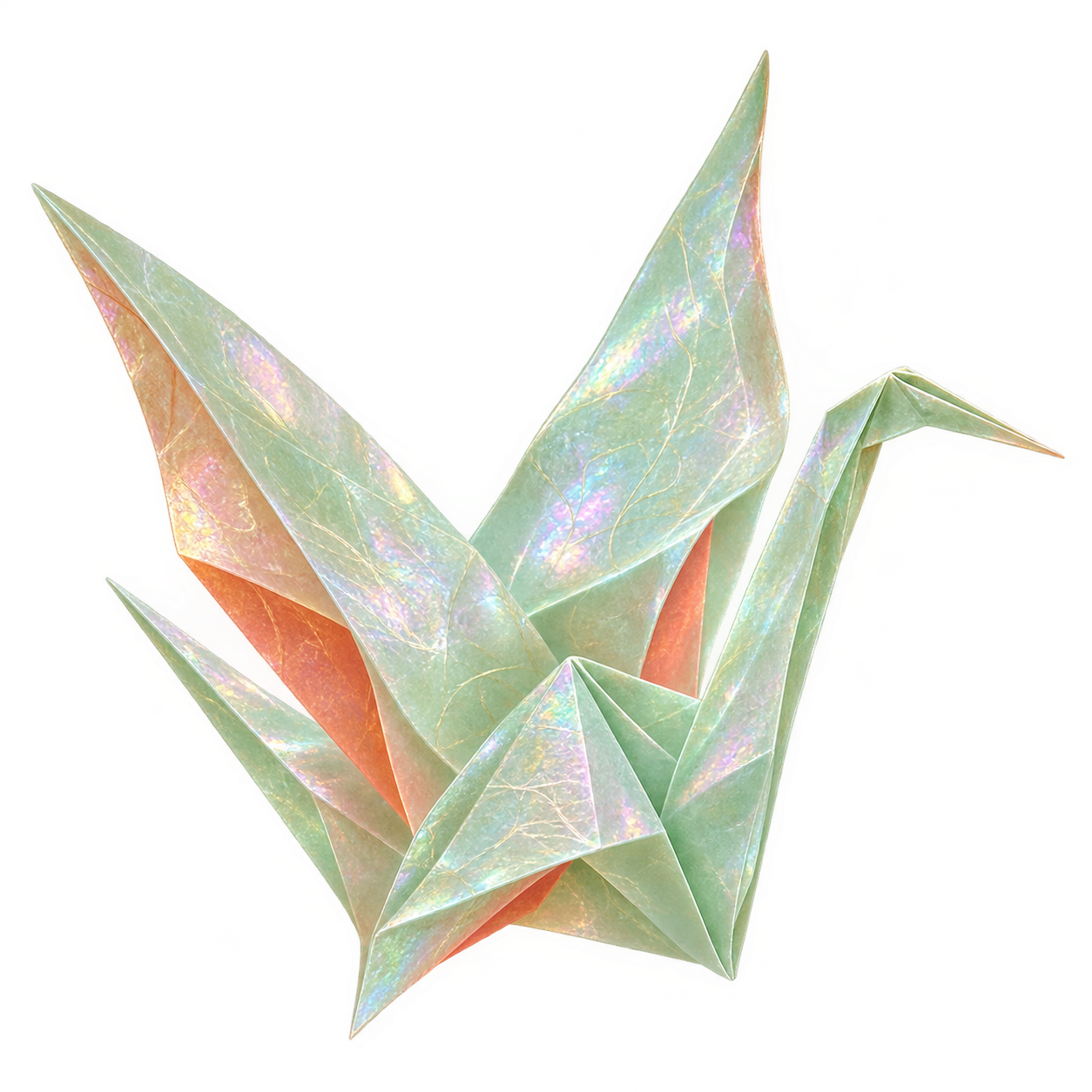
Gestalte Sticker, Figuren, Dekorationen oder Produktelemente für größere Designs. Wähle Transparent als Hintergrund und PNG als Format. Beschreibe das Motiv und den Platz, den es einnehmen soll.
Plane das Element für seine spätere Position. Ein Sticker braucht eine klare Silhouette und Abstand zum Rand; eine Dekoration vielleicht Freiraum für benachbarten Text. Lege das erzeugte PNG auf den vorgesehenen Hintergrund und prüfe, wie die Kanten ins Layout passen. Weitere Ideen findest du im Generator für transparente Bilder.
Produktbilder und Poster überzeugend gestalten
Seedream 5.5 legt besonderen Wert auf Licht, Materialdetails und Text im Bild. Nutze das für eine klare Aufgabe: ein Produkt erkennbar machen, eine Stimmung erzeugen oder eine kurze Botschaft strukturieren.
Produktbilder mit klarem Blickfang
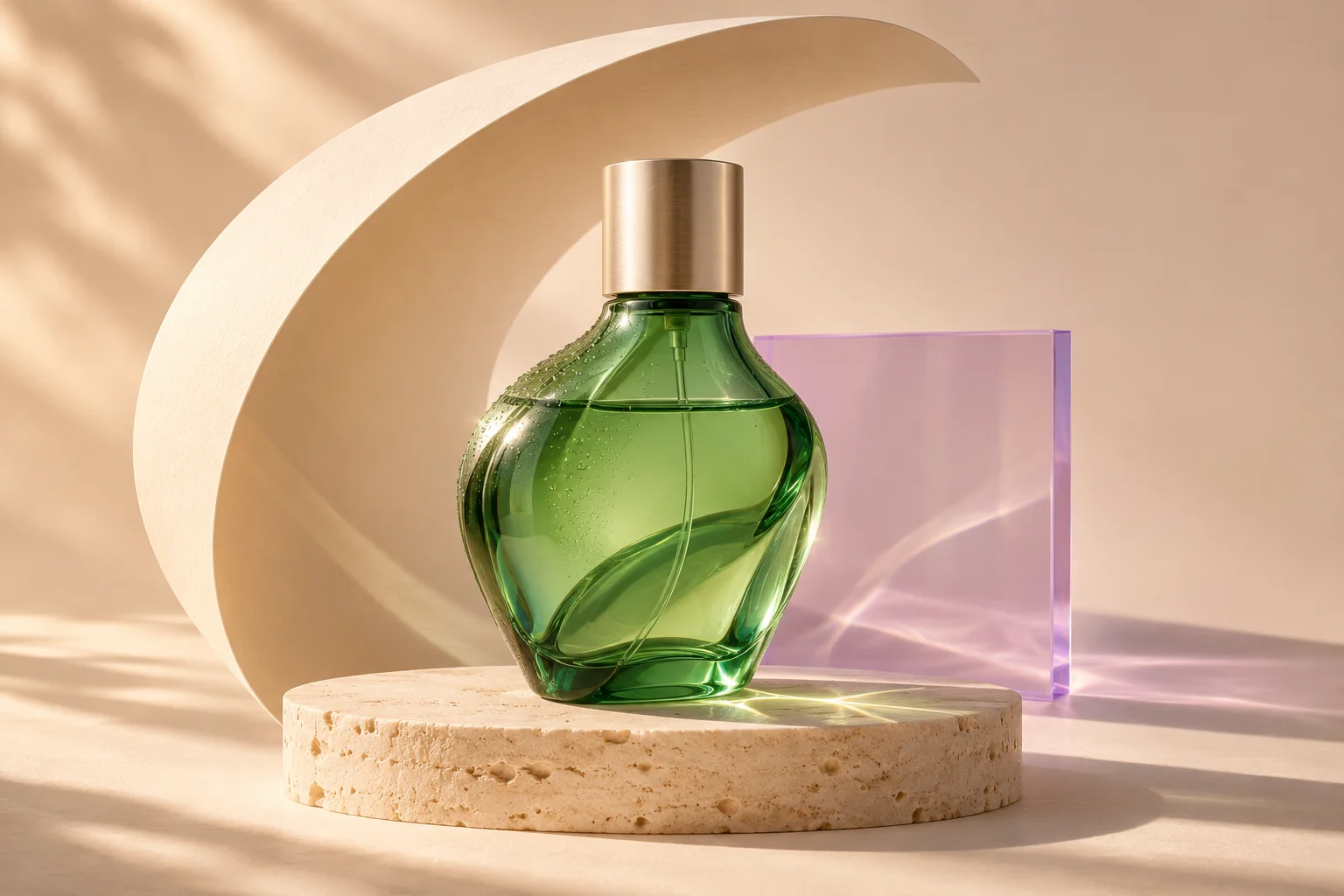
Was soll zuerst auffallen: die Flaschenform, eine Stoffstruktur oder die Oberfläche einer Keramik? Beschreibe Untergrund, Lichtrichtung, Kamerawinkel und Freiraum. Trenne die Produktreferenz von Vorlagen für Farben oder Stimmung, damit jedes Bild eine eindeutige Rolle hat.
Poster mit klarer Lesereihenfolge
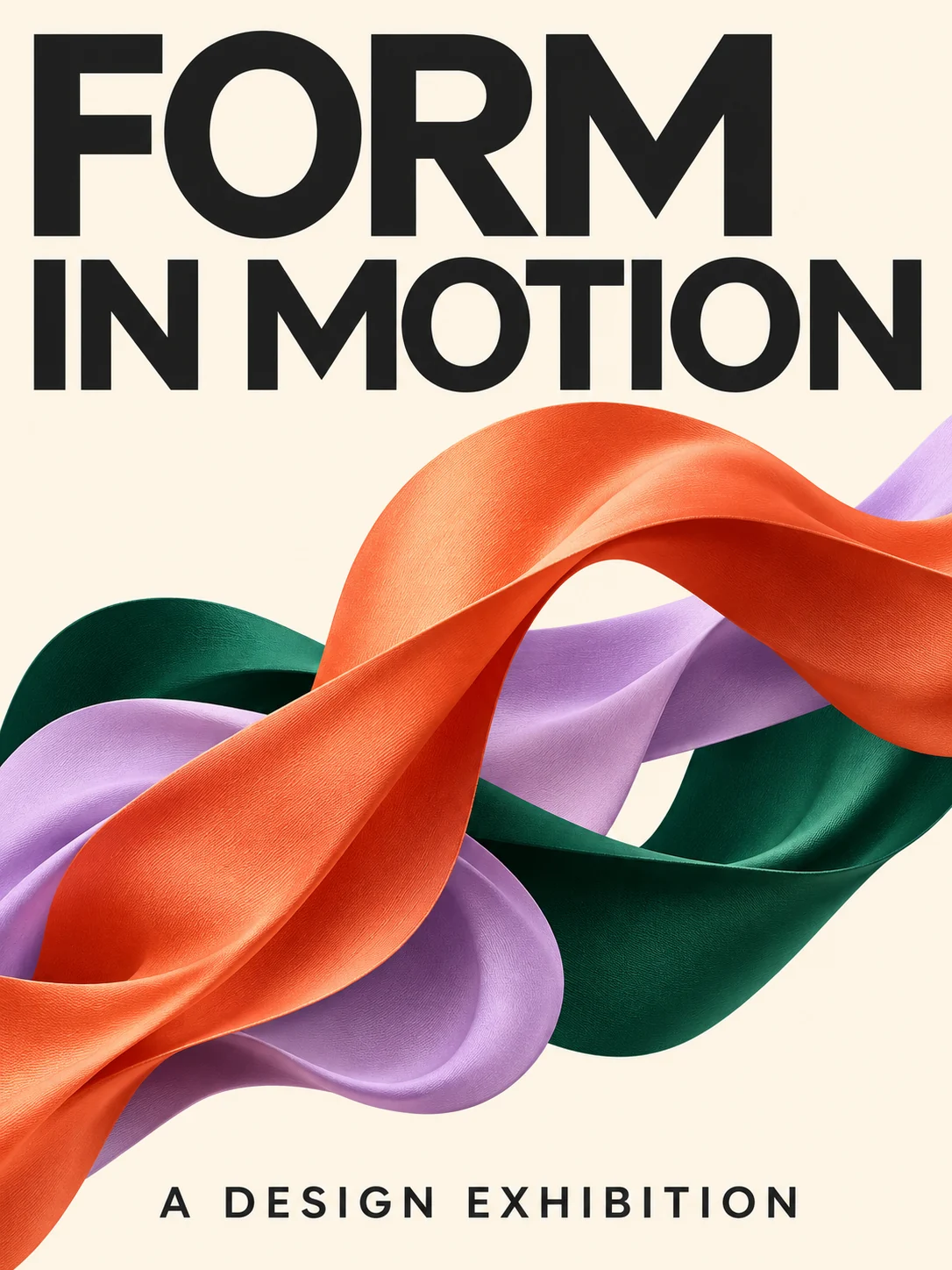
Gliedere die Botschaft in Überschrift, ergänzende Zeile und wenige Details. Beschreibe Position und Beziehung der Textgruppen zum Hauptmotiv. Gib der Überschrift Raum, die Komposition zu führen, und überarbeite bei Bedarf anschließend einen bestimmten Textbereich.
Lege den genauen Wortlaut und seine Position fest. Unterscheide bei einem Referenzposter zwischen dem gewünschten Layout oder Schriftstil und Wörtern, die ersetzt werden sollen. Prüfe bei textreichen Designs Formulierung und Lesereihenfolge getrennt von der Illustration: Bildwirkung und korrekte Aussage sind eigene Teile des Auftrags.
So nutzt du Seedream 5.5 auf China AI
1. Wähle deinen Ausgangspunkt
Öffne Text zu Bild für eine neue Szene oder Bild zu Bild für ein Foto, eine Illustration oder ein früheres Ergebnis. Wähle Seedream 5.5 im Modellmenü und ergänze Referenzen, um Motiv oder Bildsprache vorzugeben.
2. Beschreibe das Ziel und wähle die Einstellungen
Beschreibe Motiv, Komposition, Licht und Verwendungszweck. Erkläre bei einer Bearbeitung, was sich ändern und was bleiben soll. Passe das Seitenverhältnis an: quadratisches Produktbild, vertikales Poster oder breiter Banner. Wähle die Auflösung und für freigestellte Gestaltungselemente Transparent mit PNG.
3. Generiere, wähle aus und verfeinere
Generiere das Bild und wähle die Variante, die zur Vorgabe passt. Nutze sie für weitere Bearbeitungen als Referenz und richte die nächste Anweisung auf eine konkrete Änderung. Behalte eine ausgewählte Fassung, bevor du eine andere Richtung ausprobierst, um die Varianten anhand derselben Vorgabe zu vergleichen.
| Aufgabe | Empfohlener Einstieg | Was du beschreiben solltest |
|---|---|---|
| Produktkachel | 1:1, 2K, Produktreferenz | Form, Bildausschnitt, Untergrund und Licht |
| Vertikales Poster | 3:4 oder 9:16, 2K | Lesereihenfolge, Bildposition und Texthierarchie |
| Transparenter Sticker | 1:1, PNG, Transparent | Silhouette, Ausdruck, Randabstand und Stil |
| Gezielte Korrektur | Vorhandenes Bild, passendes Seitenverhältnis | Gewünschte Änderung und zu erhaltende Merkmale |
Seedream 5.5: Prompts für gezielte Ergebnisse
Formuliere die Anweisung rund um die Bildentscheidung, die das Modell treffen soll. Ein hilfreicher Auftrag beschreibt Motiv, Komposition, Materialien, Licht und Zweck. Ergänze bei Textmotiven dessen Position und erkläre, welche Referenz welchen Bildteil vorgibt.
Beispiel: Ein Produkt umfärben
Lade ein Produktreferenzbild hoch und beschreibe Änderung und unveränderte Details gemeinsam:
Ändere die grüne Glasflasche zu bernsteinfarbenem Glas. Behalte Form, Verschluss, Kamerawinkel, Beleuchtung und Hintergrund unverändert bei.
Unterscheide bei mehreren Referenzen das Hauptmotiv von Vorlagen für Farbpalette, Textur oder Bildausschnitt. So wird aus einer Bildsammlung eine zusammenhängende Vorgabe. Enthält eine Referenz ein Datum, Etikett oder eine Überschrift, gib an, ob dieser Text übernommen oder ersetzt werden soll.
Was hat sich von Seedream 5.0 Pro zu 5.5 geändert?
Seedream 5.0 Pro brachte bereits detaillierte Layouts und Bildbearbeitung in die Modellfamilie. ByteDance berichtet in der Veröffentlichungsevaluation zu 5.5 über verbesserten Realismus, klarere Textstrukturen und stabilere aufeinanderfolgende Bearbeitungen. Praktisch geht es darum, eine gewählte Komposition weiterzuentwickeln und transparente Elemente wiederzuverwenden. Wähle 5.5 für Detailkorrekturen, zusammengehörige Motive oder Elemente, die du in anderen Layouts kombinierst.
Seedream 5.5 im Vergleich zu Seedream 5.0 Lite
Wähle Seedream 5.5 für gezielte Änderungen und transparente Elemente. Seedream 5.0 Lite bleibt interessant, wenn Referenzanzahl oder Ausgabegröße entscheiden. Die folgenden Einstellungen gelten auf China AI.
| Entscheidung | Seedream 5.5 | Seedream 5.0 Lite |
|---|---|---|
| Ausgabegrößen | 1K, 1.5K, 2K | 2K, 3K |
| Referenzbilder | Bis zu 10 | Bis zu 14 bei der Bildbearbeitung |
| Praktischer Einsatzgrund | Gezielte Korrekturen und transparente PNGs | 3K-Ausgabe oder ein größerer Referenzsatz |
Für wiederholte Änderungen an einem ausgewählten Bild starte mit 5.5. Benötigt die Komposition mehr als zehn Eingabebilder, ziehe Seedream 5.0 Lite in Betracht. Orientiere dich an Referenzanzahl, Ausgabegröße und Bearbeitungsablauf.
Seedream 5.5 im Vergleich zu Nano Banana 2.1
Seedream 5.5 eignet sich als Einstieg für schrittweise Bearbeitung und transparente Designelemente. Nano Banana 2.1 ist eine Alternative, wenn 4K oder eine besonders breite oder hohe Bildfläche im Mittelpunkt steht.
| Deine Priorität | Modellvorschlag | Grund |
|---|---|---|
| Transparente PNGs | Seedream 5.5 | Eigene Einstellung für transparenten Hintergrund |
| Mehrere gezielte Änderungen | Seedream 5.5 | Schwerpunkt auf dem Erhalt umgebender Bildinhalte |
| 4K-Ausgabe | Nano Banana 2.1 | Wählbare 4K-Auflösung |
| Besonders breite oder hohe Formate | Nano Banana 2.1 | Unter anderem 4:1, 8:1, 1:4 und 1:8 |
Beide stehen im Modellmenü des Bildwerkzeugs bereit. Vergleiche bei einem textreichen Poster auch Nano Banana 2.1 mit demselben Wortlaut und denselben Referenzen: Sind Text, Ausrichtung und Lesereihenfolge stimmig? Prüfe bei Produktbildern Form, Materialien, Ausschnitt und nach einer Änderung erhaltene Details. Entscheide anhand der konkreten Bildvorgabe statt allein anhand einer Gesamtnote.
FAQ
Setze deine nächste Bildidee mit Seedream 5.5 um
Beginne mit einer neuen Idee oder verfeinere ein Bild, das dir bereits gefällt. Gestalte die Details und passende Elemente für dein nächstes Design.
Mit Seedream 5.5 erstellenWeitere Bildmodelle und Werkzeuge entdecken
Seedream 5 KI-Bildgenerator von ByteDance
ByteDances Seedream 5 (auf China AI als Lite) erzeugt 2K–3K-Bilder mit sauberer Komposition und starker Stil- und Identitätskonsistenz. Funktionen, Grenzen und der Vergleich mit Seedream 4.5 und Nano Banana Pro.
Beste chinesische KI-Bildgeneratoren 2026: Seedream & Z-Image
Vergleiche chinesische KI-Bildgeneratoren auf China AI: Seedream 5.5 für gezielte Bearbeitung und transparente Elemente, Seedream 5 Lite, 4.5 und Z-Image.
Beste chinesische KI-Modelle 2026: Bild & Video im Vergleich
Die besten chinesischen KI-Modelle für Bild und Video – Seedance, Kling, Seedream, Wan und Z-Image von ByteDance, Kuaishou und Alibaba – verglichen und sofort auf China AI nutzbar.