Seedream 5.5:AI画像生成・画像編集
Seedream 5.5は、ByteDanceの画像生成・編集モデルです。China AIでテキストや参照画像からビジュアルを作り、気になる部分を調整したり、デザインに使える透過PNG素材を生成したりできます。
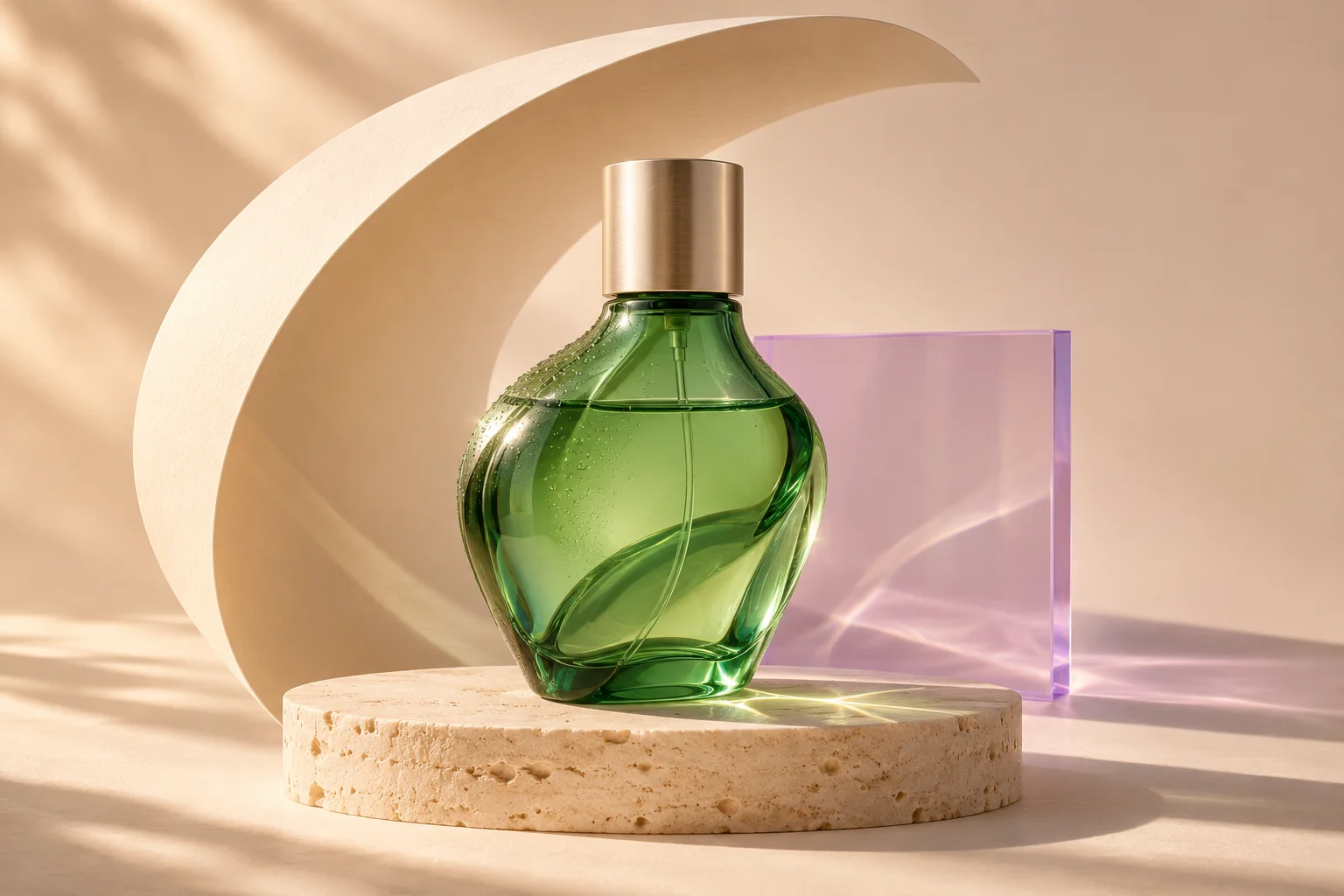
Seedream 5.5の基本設定
アイデアから作るならテキストから画像生成、手元の画像を生かすなら画像編集へ。Seedream 5.5を選び、使いたい素材に合わせて仕上げていきましょう。
| 設定 | 選択肢 |
|---|---|
| 入力 | テキストまたは参照画像 |
| 参照画像 | 最大10枚 |
| 出力解像度 | 1K、1.5K、2K |
| 画像形式 | PNGまたはJPG |
| 背景 | 自動、不透明、透明 |
| 透過素材 | PNG形式で出力 |
Seedream 5.5で画像の細部を編集
気に入った一枚を起点に、商品の色、小物、衣装を調整していく。Seedream 5.5は、周囲の構図や雰囲気を保ちながら、指定した部分を編集する用途に向いています。
商品広告なら、まず基準となる画像を選び、一度に一つの変更を指示します。変える部分に加え、残したい形、画角、照明も説明してください。採用した画像を次の編集の参照にすれば、各修正の目的が明確になり、案を比較しやすくなります。
背景が透明なPNG素材を作る
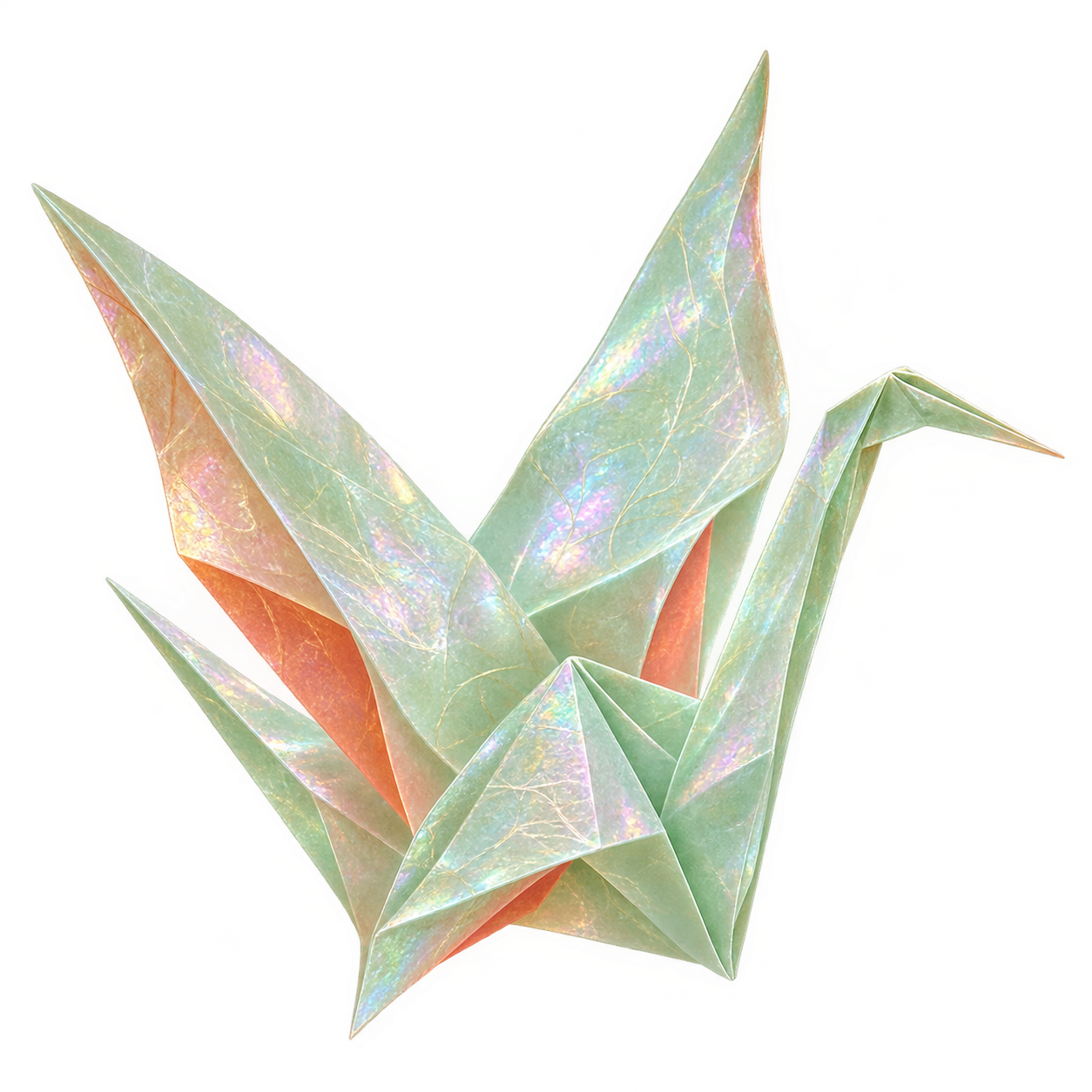
ステッカー、キャラクター、装飾、商品素材を作り、別のデザインに組み込みましょう。背景は透明、出力形式はPNGを選び、被写体と配置に必要な余白を説明します。
素材は使う場所を想定して設計すると便利です。ステッカーなら輪郭を分かりやすくして周囲に余白を取り、装飾なら近くに置く文字の場所を空けます。生成後は実際に使う背景へ重ね、輪郭がレイアウトになじむか確認してください。透過画像生成ツールでも素材づくりのアイデアを探せます。
商品画像とポスターの完成度を高める
Seedream 5.5は、光、素材の細部、画像内の文字表現に力を入れたモデルです。商品を見せる、雰囲気を伝える、短いメッセージを読ませるなど、ビジュアルの役割を決めて活用しましょう。
商品画像は見せたい特徴を中心に
ボトルの形、布の質感、陶器の表面など、最初に見せたい特徴を決めます。置く面、光の方向、カメラの角度、周囲の余白を指定し、商品の参照画像と配色・雰囲気の参照画像を分けて説明すると、それぞれの役割が伝わります。
ポスターは読む順序を設計
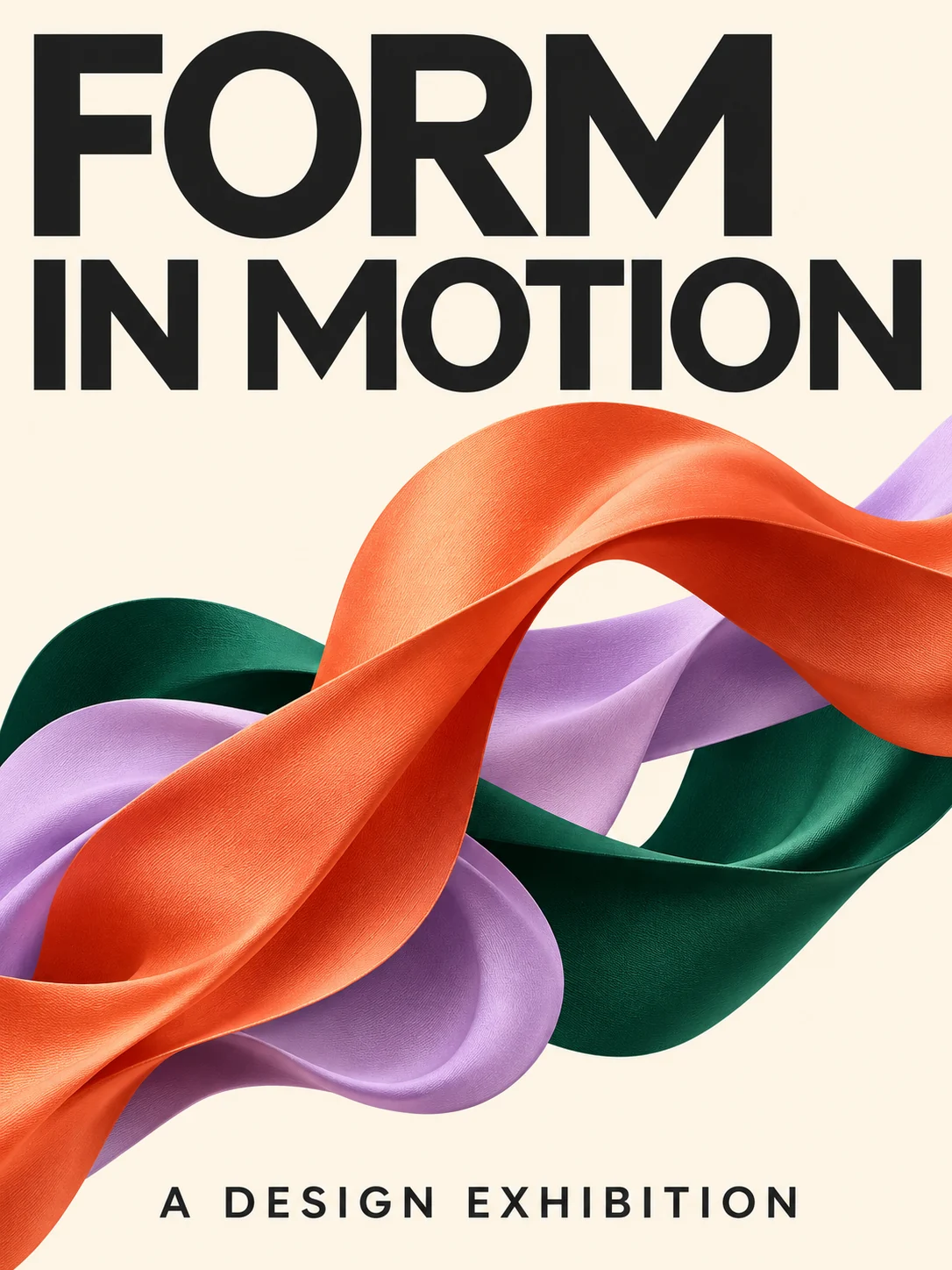
見出し、補足文、必要な詳細に情報を分け、それぞれの位置と主画像との関係を説明します。見出しに十分なスペースを確保し、次の編集では調整が必要な文字領域に絞って指示しましょう。
入れる文字と位置は具体的に指定します。参考ポスターを使う場合は、借りたいレイアウトや書体の雰囲気と、置き換えたい文言を区別してください。文字の多いデザインでは、イラストの魅力と、文字の正確さ・読む順序を分けて確認すると判断しやすくなります。
China AIでSeedream 5.5を使う手順
1. 作り始める方法を選ぶ
アイデアから場面を作る場合はテキストから画像、写真・イラスト・以前の生成結果を使う場合は画像から画像を開きます。モデルでSeedream 5.5を選び、被写体や表現の方向を指定したい場合は参照画像を追加します。
2. 画像を説明して設定を選ぶ
被写体、構図、照明、用途を説明します。編集なら変更点と残す要素を明記してください。正方形の商品画像、縦長のポスター、横長のバナーなど、掲載先に合わせて比率と解像度を選びます。切り抜き素材を作る場合は、背景を「透明」、形式をPNGにします。
3. 生成して選び、仕上げる
生成結果から目的に合う画像を選びます。続けて編集するときは、その画像を参照にし、次の指示を具体的な変更に絞りましょう。別の方向を試す前に採用案を残しておくと、同じ基準で比較できます。
| 用途 | 最初の設定例 | 説明するポイント |
|---|---|---|
| 正方形の商品画像 | 1:1、2K、商品参照画像 | 形、画角、置く面、照明 |
| 縦長ポスター | 3:4または9:16、2K | 読む順序、画像の位置、文字の優先順位 |
| 透過ステッカー | 1:1、PNG、透明 | 輪郭、表情、周囲の余白、画風 |
| 特定部分の修正 | 既存画像、元と同じアスペクト比 | 変更点と残す特徴 |
Seedream 5.5のプロンプト:変更点を具体的に伝える
モデルに判断してほしい内容を中心に指示を組み立てます。基本は被写体、構図、素材、照明、用途です。文字を入れる場合は配置を加え、参照画像が複数ある場合はどの要素に使うか説明します。
例:商品の色を変える
商品画像をアップロードし、変更点と残す特徴を一緒に伝えます。
緑色のガラスボトルを琥珀色のガラスに変更してください。ボトルの形、キャップ、カメラの角度、照明、背景はそのままにしてください。
複数の参照画像を使うときは、主役の参照と、配色・質感・画角の参考を区別します。これにより、画像の集まりを一つの制作指示にまとめられます。日付、ラベル、見出しが写っている場合は、その文字を残すか置き換えるかも指定してください。
Seedream 5.0 Proから5.5への変更点
Seedream 5.0 Proは、細かなレイアウトや画像編集に対応していたモデルです。ByteDanceの5.5公開時の評価では、写実性と文字構造の改善、連続編集の安定性向上が報告されています。選んだ構図を磨き、再利用できる透過素材を作るのが実用的な使い方です。細部の調整、関連ビジュアルの展開、別のレイアウトに組み込む素材づくりに5.5を活用できます。
Seedream 5.5とSeedream 5.0 Liteを比較
細部の修正や透過素材を中心に制作するならSeedream 5.5が候補です。参照画像の枚数や出力サイズを重視する場合はSeedream 5.0 Liteも検討できます。以下はChina AIで選べる設定です。
| 比較項目 | Seedream 5.5 | Seedream 5.0 Lite |
|---|---|---|
| 出力サイズ | 1K、1.5K、2K | 2K、3K |
| 参照画像 | 最大10枚 | 画像編集で最大14枚 |
| 選ぶ目安 | 細部の修正、透過PNG素材 | 3K出力、多数の参照画像を使う制作 |
選んだ画像に変更を重ねるなら5.5から。10枚を超える参照画像が必要な構図ならSeedream 5.0 Liteも検討してください。参照枚数、出力サイズ、編集の進め方を基準に選べます。
Seedream 5.5とNano Banana 2.1を比較
Seedream 5.5は、段階的な編集や透過素材づくりに使いやすい選択肢です。4K出力や特に横長・縦長の画面が必要な場合は、Nano Banana 2.1が候補になります。
| 重視すること | 候補モデル | 理由 |
|---|---|---|
| 透過PNG素材 | Seedream 5.5 | 透明背景の専用設定 |
| 部分的な修正を重ねる | Seedream 5.5 | 周囲の内容を保つ編集を重視 |
| 4K出力 | Nano Banana 2.1 | 4Kを選択可能 |
| 特に横長・縦長の画像 | Nano Banana 2.1 | 4:1、8:1、1:4、1:8などに対応 |
どちらも画像ツールのモデル選択から利用できます。文字の多いポスターでは、Nano Banana 2.1も同じ文言・参照画像で試し、文字の正確さ、位置合わせ、読む順序を比較するとよいでしょう。商品画像では形、素材、画角、修正後も残っている特徴を確認します。総合点だけでなく、今回の制作目的に合う結果を選びましょう。
FAQ
ほかの画像モデルとツールを見る
Seedream 5:ByteDance の中国AI画像生成モデル
ByteDance の Seedream 5(China AI では Lite)は、整った構図とスタイル・アイデンティティの一貫性で 2K〜3K 画像を生成。機能・制限、Seedream 4.5 や Nano Banana Pro との比較を解説。
中国AI画像生成ツールおすすめ比較:Seedream・Z-Image
China AIで中国AI画像モデルを比較。Seedream 5.5の部分編集・透過素材、Seedream 5 Lite・4.5、Z-Imageから制作目的に合うモデルを選べます。
中国AIモデルおすすめ比較:画像と動画
おすすめの中国AIモデルを画像・動画で比較 ── ByteDance・Kuaishou・Alibaba の Seedance、Kling、Seedream、Wan、Z-Image。China AI ですぐ使えます。